
Демо Within зависает после нажатия кнопки: что попробовать
Демо Within зависает после нажатия кнопки? Узнайте, как распознать зависание вступительной сцены, проверить свой ПК и сообщить об ошибке с полезными подробностями.
Перейти к
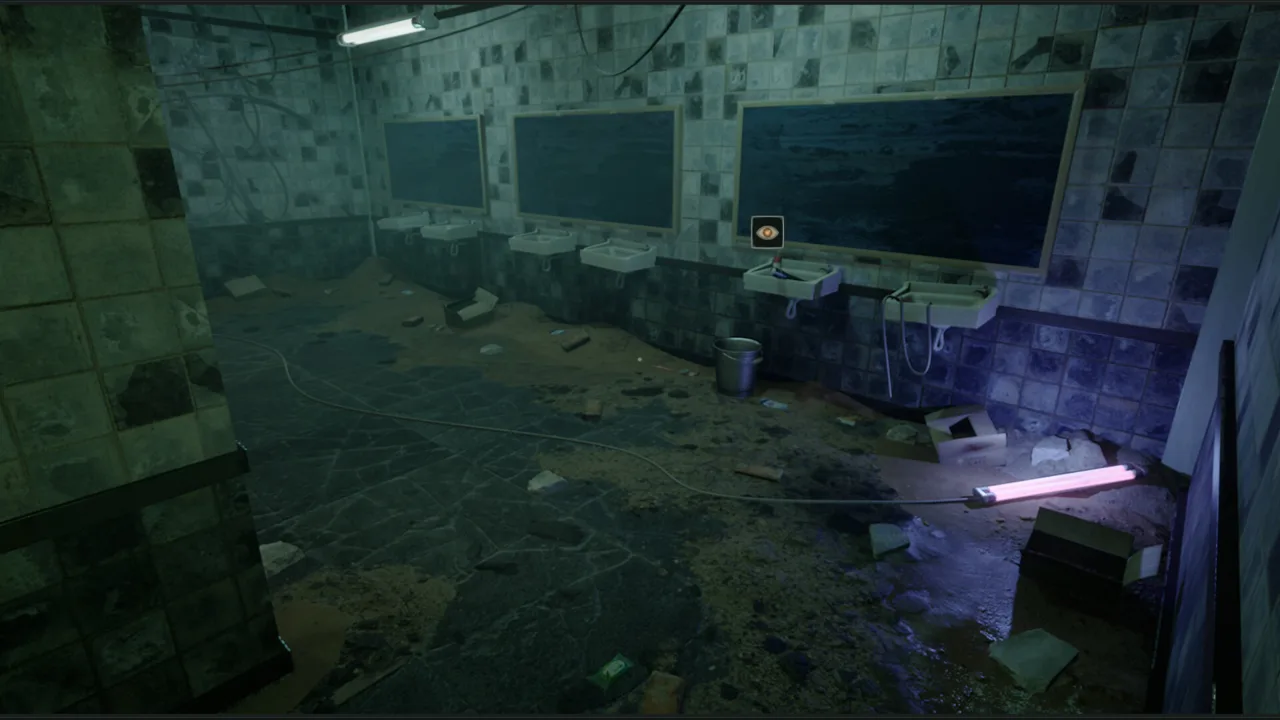
Как распознать зависание вступительной сцены
Нажатие кнопки должно продвигать сюжет, а не оставлять вас перед неподвижной сценой. Если демо Within зависает после нажатия кнопки, вступление может заблокировать прохождение, хотя сама игра продолжает работать. Если при этом демо не закрывается и не появляется сообщение «Не отвечает», сначала разберитесь с остановившейся сценой.
Эта проблема возникает во вступительной сцене после того, как персонаж нажимает кнопку. Демо остаётся в памяти, но сцена перестаёт развиваться. Другие игроки сталкивались с остановкой в том же месте, поэтому речь идёт о конкретном сбое, а не просто о низкой частоте кадров.
Это различие помогает выбрать дальнейшие действия. Зависшая сюжетная сцена, аварийное завершение игры и головоломка, которая не реагирует на действие, на первый взгляд могут выглядеть одинаково. Опишите, что именно перестаёт работать: изображение, управление, звук или следующий запланированный эпизод.
| Что происходит | Как это описать | Что записать |
|---|---|---|
| Вступление останавливается после нажатия кнопки персонажем | Зависание вступительной сцены | Точное действие непосредственно перед остановкой |
| Игра остаётся открытой без сообщения «Не отвечает» | Приложение продолжает работать | Возобновляется ли сцена со временем |
| Игра закрывается с ошибкой | Аварийное завершение | Текст ошибки и момент её появления |
| Сцена продолжается, но головоломка не продвигается | Проблема взаимодействия или прохождения | Состояние головоломки и уже выполненные действия |
Не смешивайте зависание вступления с трудностями в последующих головоломках. В Within есть головоломки, исследование и сюжетные сцены, поэтому отсутствие продвижения не означает, что зависло всё приложение. Прежде чем называть более позднее препятствие той же ошибкой, проверьте, можете ли вы двигаться или взаимодействовать с предметами.
Демо представляет собой очень старую сборку. Учитывайте это на каждом этапе проверки: вы разбираетесь с Within Demo, а не с текущей версией полной игры.
Проверяйте по одному пункту, прежде чем менять всё подряд
Если демо Within при каждой попытке зависает после нажатия кнопки в один и тот же момент, меняйте по одному параметру за раз. Если одновременно изменить настройки графики, фоновые приложения и устройства ввода, будет сложнее понять, что повлияло на результат.
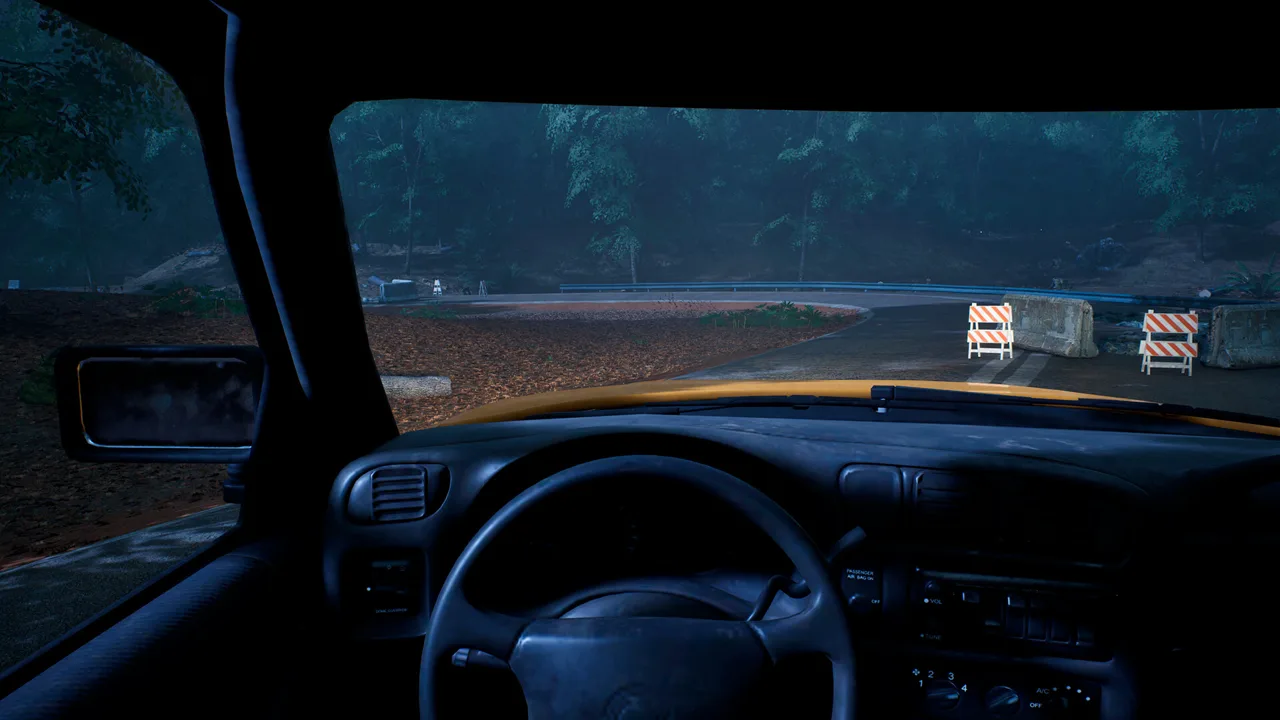 Image: Steam / AleksandrGlock
У одного из столкнувшихся с проблемой игроков был процессор Ryzen 9, 32 ГБ оперативной памяти, видеокарта 5060ti и SSD. Он уже пробовал разные сочетания настроек. Поэтому бесконечное переключение графических пресетов — не лучший первый шаг при таком симптоме.
Начните с перезапуска и снова посмотрите вступление. Запишите, останавливается ли оно ровно на том же нажатии кнопки. Если да, сохраните эту простую последовательность воспроизведения ошибки: она полезнее длинного списка несвязанных изменений настроек.
| Проверка | Что сделать | Что сравнить после проверки |
|---|---|---|
| Перезапуск | Закройте зависшее демо и запустите его снова | Останавливается ли та же сцена |
| Обновления демо | Проверьте, нет ли в Steam ожидающего обновления для Within Demo | Изменилось ли поведение вступления |
| Установленные файлы | Проверьте целостность файлов демо средствами Steam | Продолжается ли после этого вступительная сцена |
| ПО для периферии | Временно закройте необязательные утилиты мыши, клавиатуры и RGB-подсветки | Вызывает ли нажатие остановку по-прежнему |
| Оверлеи | Проведите проверку с закрытыми необязательными оверлеями и средствами мониторинга | Изменилось ли место остановки |
Записывайте результат каждой проверки, включая попытки, после которых поведение осталось прежним. Если демо Within зависает после нажатия кнопки, храните эти результаты вместе, чтобы точно объяснить, что вы меняли.
Обратите внимание на ПО для устройств ввода, если проблема выходит за пределы одной сцены. В Conan Exiles из PC Game Pass зависания после нажатий клавиш или мыши удалось устранить закрытием приложений Razer для периферии. Поэтому проверьте необязательные утилиты устройств, если паузу вызывает каждое нажатие. В Within результат этой проверки нужно оценивать отдельно.
Также отделяйте общую проблему игр в Steam от сбоя одного демо. Если другие игры зависают при щелчке мышью, запишите эту закономерность. Если только Within Demo останавливается после нажатия кнопки персонажем, сосредоточьте проверки на демо.
Не покупайте другое издание только ради сравнения способов запуска. У вас уже есть бесплатное демо для проверки, а повторяемая остановка даёт полезную информацию без дополнительной покупки.
Перед переустановкой или изменением сохранений сохраните всё, что хотите оставить. Не угадывайте расположение файлов сохранений и не удаляйте незнакомые папки. Начните с обратимых проверок, которые сохраняют ваш прогресс и настройки.
Проверьте требования демо к Windows
Если демо Within зависает после нажатия кнопки, сравните свой ПК с требованиями демо, не смешивая их с характеристиками полной игры. Within Demo поддерживает Windows; macOS и Linux не входят в список поддерживаемых платформ.
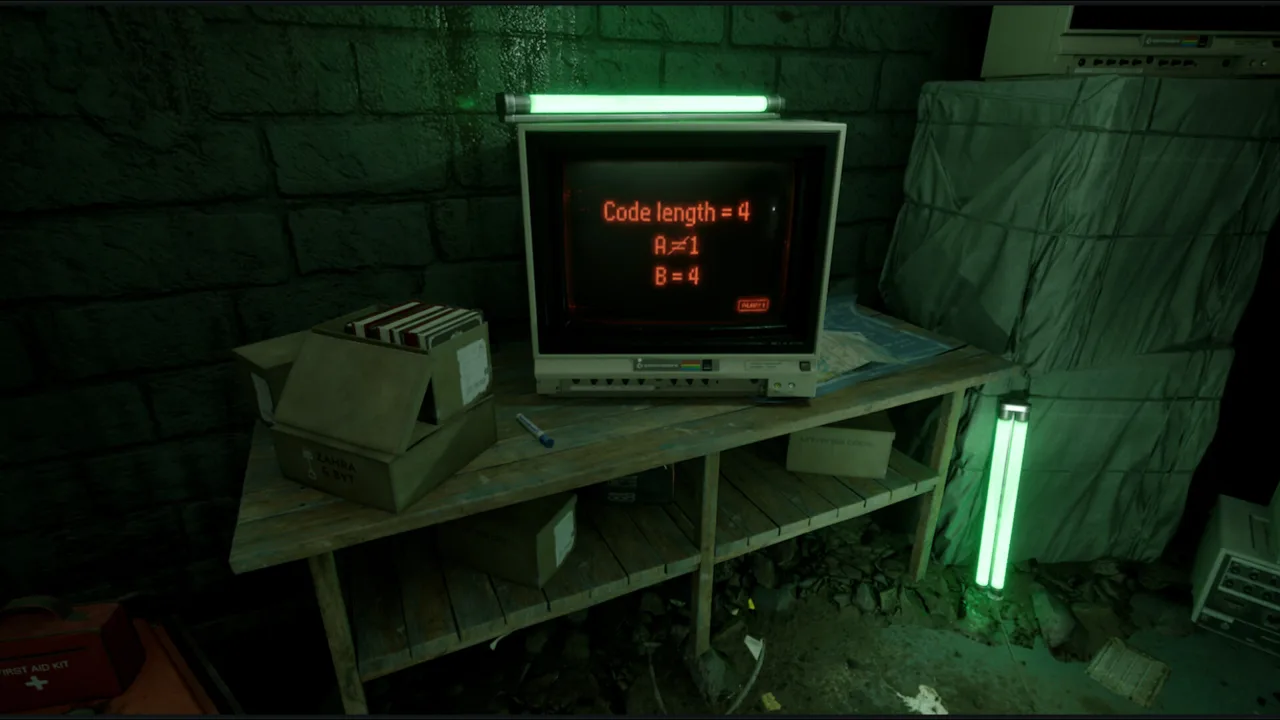 Image: Steam / AleksandrGlock
Минимальные требования демо включают 12 ГБ оперативной памяти и 5 ГБ свободного места. Эти значения отличаются от минимальных требований полной игры к памяти и диску, поэтому при описании своего ПК ориентируйтесь на нужную версию.
| Компонент | Минимальные требования Within Demo |
|---|---|
| Операционная система | Windows 10 или Windows 11, 64-разрядная |
| Процессор | Intel Core i3 |
| Оперативная память | 12 ГБ |
| Видеокарта | NVIDIA GeForce GTX 1080 |
| DirectX | Версия 11 |
| Место на диске | 5 ГБ свободного места |
В требованиях к процессору указано семейство, а не конкретная модель. В сообщении об ошибке укажите полную модель CPU вместо короткого «i3», «i5» или «Ryzen 9». То же относится к видеокарте.
Сравните объём установленной памяти с минимумом для демо и проверьте, есть ли на диске необходимое свободное место. Перед проверкой закройте ненужные приложения, чтобы чётко описать условия запуска.
Учитывайте требования к оборудованию без лишних выводов. Вступление зависало и на компьютере с 32 ГБ оперативной памяти и SSD, поэтому одного большого объёма памяти недостаточно, чтобы объяснить остановку сцены. Соответствие требованиям и воспроизведение конкретного сбоя — отдельные сведения.
Если решите проверить драйвер видеокарты, запишите установленную версию перед изменениями. Обновите драйвер обычными средствами производителя видеокарты, затем повторите ту же вступительную сцену. Не совмещайте эту проверку с несколькими другими изменениями.
Бесплатное демо доступно на странице Within Demo в Steam. Используйте именно эту запись при проверке установки демо, особенно если в вашей библиотеке есть и полная игра.
Учитывайте ограничения обходного пути через консоль
При зависании демо Within после нажатия кнопки игроки использовали переход на другой уровень. В старом демо один игрок открыл командную строку разработчика клавишей тильды и ввёл open ChairLvl. Команда загрузила уровень за пределами зависшего вступления.
 Image: Steam / AleksandrGlock
Главная деталь — дальнейшее поведение игры: переход на другой уровень не дал понятного продолжения. Открыв двери и добравшись до головоломки с отражением света в зеркале, игрок всё ещё испытывал трудности с пониманием последовательности действий.
Используйте команду только как необязательный эксперимент в старом демо. Она пропускает начальный маршрут, но не исправляет зависшую сцену, а дальнейшее прохождение может оказаться запутанным.
Если решите попробовать:
- Запишите, что использовали
open ChairLvl. - Отделяйте проблемы после перехода от исходного зависания вступления.
- Не описывайте сеанс с переходом как обычное прохождение демо.
- Сохраните чёткое описание первоначального места остановки.
Так вы не смешаете две разные проблемы. «Вступление остановилось после нажатия кнопки» и «Я запутался после перехода напрямую на другой уровень» описывают разные ситуации.
Трудности с более поздними головоломками Within тоже требуют отдельных описаний. Игроки испытывали сложности с головоломкой с часами и надгробиями, неясными репликами по рации и последовательностью переключателей в районе причала. Описывайте конкретные взаимодействия в этих эпизодах, не объединяя их с зависанием вступления.
В полной игре есть субтитры для каждой реплики и настройка громкости. Обсуждая непонятные инструкции, отделяйте эти возможности полной игры от старого демо.
Полная игра уже доступна на странице Within в Steam. Если перейдёте на эту версию, записывайте её поведение отдельно, не перенося диагноз демо на другую сборку.
Сообщите о зависании с понятными шагами воспроизведения
Если демо Within продолжает зависать после нажатия кнопки даже после целевых проверок, отправьте краткое сообщение в обсуждение ошибок разработчика в Steam. Явно укажите, что речь идёт о демо, чтобы ошибку отнесли к нужной версии.
Разработчик просит описание проблемы и подробные шаги воспроизведения, характеристики системы, а также снимок экрана или видео, если они есть. Постройте сообщение вокруг этих пунктов.
| Поле сообщения | Что включить |
|---|---|
| Версия | Within Demo, а также номер версии или сборки, если он виден |
| Описание проблемы | Вступительная сцена останавливается после нажатия кнопки персонажем |
| Шаги воспроизведения | Действия от запуска до места остановки |
| Поведение приложения | Остаётся ли оно открытым, закрывается ли или показывает ошибку |
| Характеристики системы | Версия Windows, полная модель CPU, видеокарта и объём оперативной памяти |
| Выполненные проверки | Каждая проверка и её результат |
| Наглядные материалы | Снимок экрана или короткая запись места остановки |
Опишите шаги воспроизведения так, чтобы другой человек мог их повторить. Начните с запуска Within Demo, затем перечислите все выбранные вами параметры перед вступлением. Завершите нажатием кнопки и описанием того, что происходит после него.
Избегайте расплывчатых формулировок вроде «всё сломано» или «ничего не работает». Объясните, перестаёт ли персонаж двигаться, замирает ли изображение или демо остаётся открытым без дальнейшего развития сцены. Укажите, что происходит со звуком, не предполагая, что всё совпадает с опытом другого игрока.
Запишите, возникает ли зависание при каждой попытке или лишь иногда. Если изменение настройки влияет на поведение, назовите настройку и объясните разницу. Если ничего не меняется, прямо так и напишите.
Снимок экрана помогает определить сцену. Короткая запись показывает переход от нормального воспроизведения к остановке. Сосредоточьте ролик на самой проблеме вместо записи долгой проверки всех настроек.
Также упомяните любое использование консоли. Переход на уровень меняет способ попадания в следующую область, и эта деталь важна при описании последующих дверей или головоломок.
Когда у вас есть повторяемая последовательность и полное сообщение об ошибке, перестаньте повторять одни и те же безрезультатные изменения. Сохраните записи о проверках и следите за объявлениями разработчика об обновлениях демо.
Частые вопросы
Почему демо Within зависает после нажатия кнопки во вступлении?
Старое демо может остановиться сразу после нажатия кнопки персонажем во вступительной сцене, оставаясь активным в памяти. Воспроизводите именно эту последовательность и запишите поведение игры перед изменением настроек ПК.
Означает ли зависание, что мой ПК слишком слабый?
Прежде чем делать вывод о мощности оборудования, сравните свой ПК с требованиями демо. Вступление зависало на системе с Ryzen 9, 32 ГБ оперативной памяти, 5060ti и SSD. Проверьте требования демо, затем зафиксируйте точное место остановки.
Можно ли пройти зависшее вступление с помощью open ChairLvl?
В старом демо ввод open ChairLvl через командную строку разработчика загружал другой уровень. После этого прохождение всё ещё оставалось запутанным в эпизодах с дверями и головоломкой с отражением света в зеркале. Используйте команду как эксперимент с переходом на уровень, а не как исправление вступительной сцены.
Есть ли в полной игре субтитры?
Да. В полной игре есть субтитры для каждой реплики и настройка громкости. Эти функции помогают понять диалоги и решают другую задачу, чем поиск причины зависания вступления в старом демо.
Продолжить с
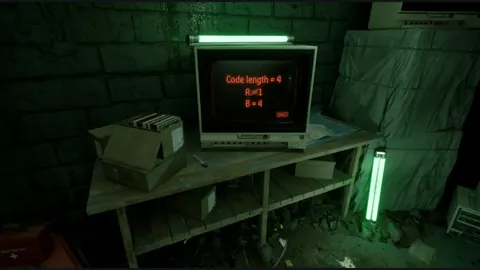 Демоверсия Within: скачивание, требования к ПК и руководство по игреПопробуйте демоверсию Within: ссылки на скачивание, требования к ПК с Windows, советы по головоломкам и помощь при зависании в начале. Узнайте, чего ждать перед запуском.
Ещё в разделе Демо
Ранняя сборка демоверсии Within: что нужно знать игрокам
Руководство по ранней сборке демоверсии Within: попробуйте бесплатное демо в Steam, разберитесь с проблемами старой версии, сравните требования к ПК и подготовьтесь к полной игре.
Опрос о демоверсии Within: как поделиться впечатлениями
Поделитесь впечатлениями от головоломок, сообщите об ошибках и проблемах со звуком в опросе о демоверсии Within. Узнайте, что указать после прохождения бесплатной демоверсии в Steam.
Присоединиться к сообществу
Официальные каналы для новостей, обновлений и помощи игрокам: