
Выбор уровня в Within: консоль демоверсии и помощь с головоломками
Помощь с выбором уровня в демоверсии Within: команда консоли ChairLvl, сложные головоломки и исправления в обновлениях. Советы для продолжения игры.
Перейти к
Как работает выбор уровня в Within?
Застряли после нажатия кнопки в начале игры и не можете двигаться дальше? В ранней сборке демоверсии Within для Windows это зависание можно обойти с помощью консоли разработчика. В этом руководстве разобрана нужная команда, объяснены отличия от устранения неполадок в полной игре и показано, как распознать прогресс в головоломке, прежде чем бросать исправно работающую игру.
Вам понадобится команда open ChairLvl. В ранней демоверсии открытие консоли клавишей тильды или циркумфлекса и ввод этой команды загружали игровой уровень, если вступление переставало продвигаться.
Учитывайте различия между версиями. Этот обходной способ предназначен для ранней сборки демоверсии с консолью разработчика. В полной игре начните с установки обновлений, исправляющих игровую логику, физику, локализацию и зависание во время финального ролика.
| Версия | Важная особенность | Что делать |
|---|---|---|
| Ранняя сборка демоверсии для Windows | Консоль принимала команду open ChairLvl | Используйте команду при зависании вступления в этой демоверсии |
| Полная игра для Windows | Обновления исправляют ошибки, проблемы с логикой и производительностью | Установите обновления, прежде чем разбираться с застрявшим эпизодом |
| Финальный ролик полной игры | Выпущено срочное исправление зависания | Обновите игру перед повторным прохождением проблемного эпизода |
Как использовать консольную команду в демоверсии
В ранней сборке демоверсии с зависанием во вступлении:
- Нажмите клавишу тильды или циркумфлекса, чтобы открыть консоль разработчика.
- Введите
open ChairLvl. - Выполните команду, чтобы загрузить уровень.
Введите название карты точно так, как показано. ChairLvl — конкретная карта, на которую переносит этот обходной способ, а не выбор главы по номеру.
Попав в игровую область, снова сосредоточьтесь на окружении. В демоверсии есть двери, интерактивные механизмы и головоломка с отражением света в зеркалах. Загрузка уровня переносит вас в эту область, но все её испытания по-прежнему нужно пройти.
Используйте выбор уровня в Within для той проблемы демоверсии, которую он решает. Если головоломка продолжает реагировать на ваши действия, изучите подсказки и текущее состояние механизма, прежде чем пытаться покинуть область.
Различайте демоверсию и полную игру
Прежде чем следовать инструкциям по выбору уровня в Within, проверьте, какую версию вы запустили. У полной игры и демоверсии отдельные страницы в Steam:
 Image: Steam / AleksandrGlock
- Within: ID приложения Steam
3580070, дата выхода — 11 октября 2026 года. - Within Demo: ID приложения Steam
4377840, дата выхода — 12 февраля 2026 года.
При устранении неполадок это различие имеет значение. Зависание после нажатия кнопки в начале ранней демоверсии и зависание финального ролика полной игры происходят в разных местах и решаются разными способами.
Вы можете открыть страницу полной версии Within в Steam или скачать Within Demo в Steam. Следуйте инструкциям для той версии, в которую играете.
В полной игре поиски пропавшей жены приводят вас в ловушку, устроенную расчётливым похитителем. Испытания сочетают шифры, скрытые последовательности, механизмы в окружении и исследование. Через старинные граммофоны антагонист передаёт указания и подсказки, поэтому для решения головоломок нужно внимательно слушать.
Учитывайте это в каждой новой области. Осмотрите механизм, прослушайте сопровождающий диалог и свяжите одно с другим, прежде чем вводить последовательность. Если указания прозвучали слишком быстро, запишите услышанные слова и сопоставьте их с окружающими предметами.
Не смешивайте устранение неполадок демоверсии с решением головоломок полной игры. Старая консольная команда не объяснит новую комбинацию рычагов, а обновление для концовки исправляет совсем другой сбой, чем зависшее вступление демоверсии.
Проверьте состояние головоломки, прежде чем пытаться её пропустить
Сложная головоломка может заставить вас искать выбор уровня в Within, даже когда игра работает правильно. Испытание с часами и надгробиями и рычаги ABC требуют особого внимания: их указания легко понять неверно.
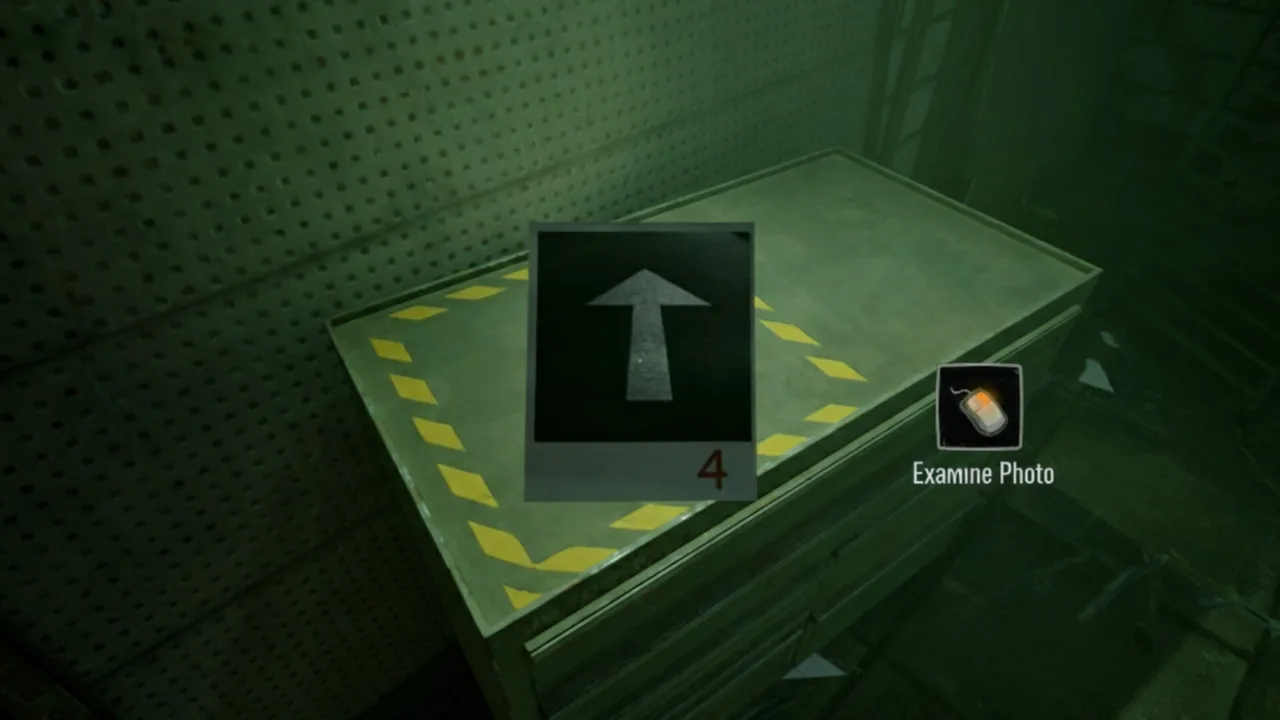 Image: Steam / AleksandrGlock
| Головоломка или область | Важная особенность | На что обратить внимание |
|---|---|---|
| Часы и надгробия | В испытании связаны изображения часов и надгробия | Сопоставьте подсказки в окружении, прежде чем останавливаться на одной версии решения |
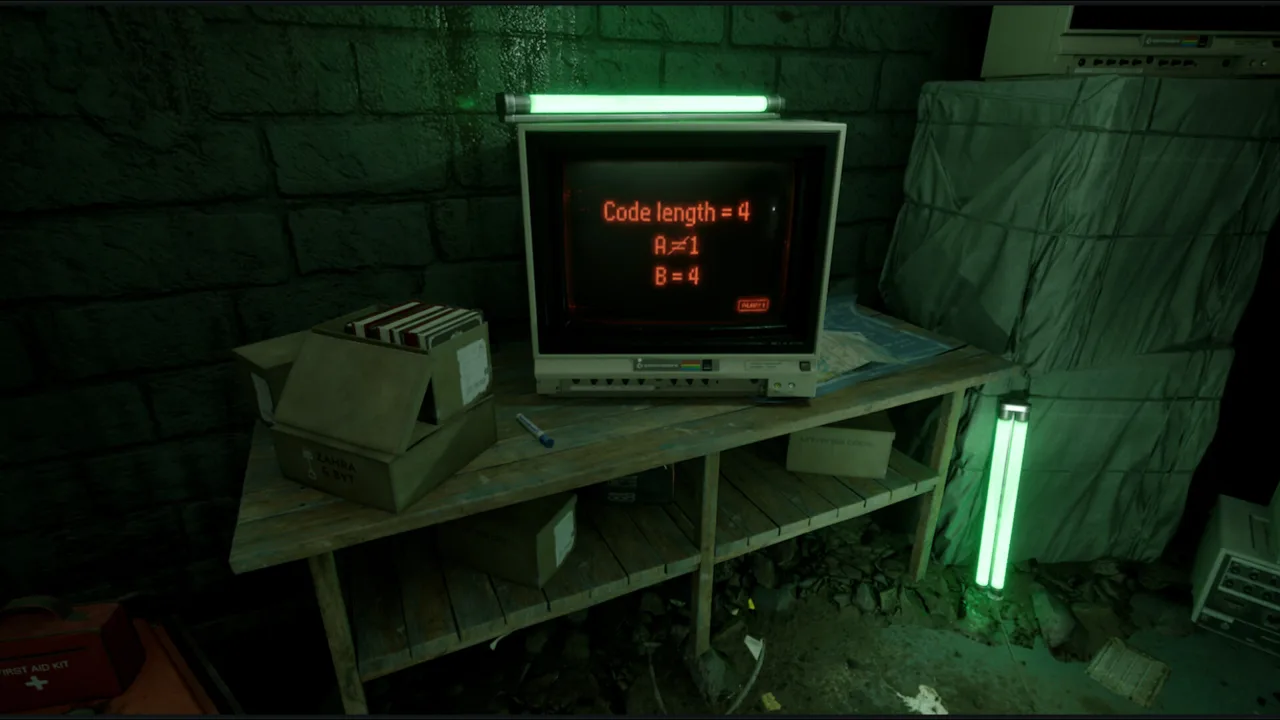
| Рычаги ABC | Длина кода может увеличиться до пяти символов | Найдите комбинацию для нового этапа |
| Головоломка с отражением света в зеркалах | Эта головоломка находится в игровой области ранней демоверсии | Изучите расположение отражений и интерактивные элементы |
Часы и надгробия
Не спешите превращать каждое видимое число в часть уравнения. В головоломке с часами игроки пробовали прибавлять и вычитать значения с надгробий из времени на больших напольных часах, но такой арифметический подход может увести от ответа.
Запишите всю видимую информацию, не пытаясь сразу её истолковать. Отдельно отмечайте числа, расположение объектов и голосовые указания. Затем проверьте, учитывает ли предложенное вами решение всю сцену.
Не меняйте сразу несколько вещей. Сделайте одно осмысленное изменение, посмотрите на реакцию и запомните, что именно вы поменяли. Так проще отличить полезную идею от случайных экспериментов.
По оценке разработчика, на решение этого испытания в демоверсии уходит примерно 7–10 минут. Воспринимайте это как ориентир, а не ограничение по времени. Если застряли надолго, ещё раз изучите формулировки и расположение объектов, вместо того чтобы усложнять вычисления.
Рычаги ABC и этап с пятью вводами
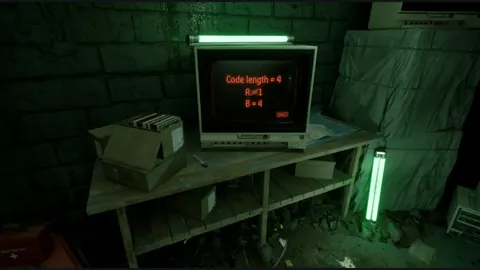
У головоломки с рычагами ABC есть чёткий признак продвижения: когда длина кода увеличивается до пяти символов, начинается новый этап.
В этот момент ищите комбинацию для нового этапа. Повторяя прежнюю последовательность, вы упускаете смысл изменения длины кода.
Следите не только за рычагами, но и за телевизором. Если изображение изменилось, изучите его ещё раз, прежде чем вводить следующую комбинацию. Сохраняйте короткие подсказки на скриншотах или записывайте их, чтобы сравнивать указания, не полагаясь на память.
Реагирующий механизм, изменившийся экран и более длинный код дают конкретные зацепки для дальнейших действий. Разберитесь с этими изменениями, прежде чем считать, что головоломка зависла.
Ведите полезные записи
Для каждой попытки записывайте использованную подсказку и введённую комбинацию. Вычёркивайте версии, которые не согласуются с окружением. Храните неполные фрагменты диалога отдельно от точных указаний, чтобы недослышанная фраза не стала основой всех последующих попыток.
Исправьте зависания и проблемы с физикой, прежде чем перезагружать уровни
В полной игре сначала установите обновления и только потом экспериментируйте с выбором уровня в Within. Обновление оптимизации меняет несколько систем, влияющих на передвижение и поведение интерактивных объектов.
 Image: Steam / AleksandrGlock
| Проблема или настройка | Изменение в обновлении | Что делать |
|---|---|---|
| Движение машины и незакреплённые предметы | Физика больше не зависит от частоты кадров | Обновите игру, прежде чем повторно проверять странное поведение машины или предметов |
| Ползание и вагонетки | Поведение одинаково при разной частоте кадров | После обновления повторите проблемный участок |
| Зависание финального ролика | Выпущено срочное исправление зависания | Установите исправление |
| Низкий пресет графики | Повышена производительность и исправлена чрезмерная яркость | Выберите низкое качество в настройках, если нужна более высокая производительность |
| Кнопки разрешения | Кнопки 720p, 1080p, 2K и 4K работают правильно | Используйте их для изменения разрешения рендеринга |
Если вы застряли в машине
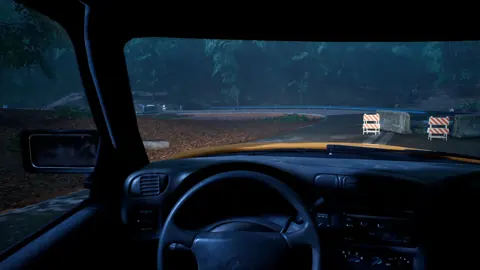
Машина становится доступна для управления после открытия шлагбаума и появления подсказки «Теперь я могу ехать». Проверьте эти признаки, прежде чем снова и снова щёлкать по машине.
Садитесь в машину, стоя рядом с ней. Если перед посадкой забраться на неё, поведение может стать странным. Если машина уже не реагирует, при описании проблемы укажите, где вы находились во время посадки.
Обновление физики здесь тоже важно: теперь скорость машины корректна при разных настройках графики. Установите его, прежде чем искать причину проблем с движением, переключая пресеты.
Примените обновлённые пресеты графики
В обновлении оптимизации переработаны высокое, среднее и низкое качество графики. Для новых игроков по умолчанию выбрано высокое качество. У тех, кто уже играл, сохраняются прежние настройки.
Откройте настройки и выберите пресет, чтобы попробовать обновлённые параметры. Выберите низкое качество, если вашему слабому ПК нужна дополнительная производительность. Прежняя чрезмерная засветка изображения в этом режиме тоже исправлена, поэтому теперь он удобнее для баланса между видимостью и быстродействием.
Игра работает в полноэкранном режиме без рамки с разрешением рабочего стола. Кнопки разрешения меняют разрешение рендеринга, поэтому изображение по-прежнему занимает весь экран — это нормальное поведение.
Подберите решение под конкретный сбой
Прежде чем выбирать способ исправления, определите, где именно останавливается игра:
- Нажатие кнопки во вступлении ранней демоверсии: используйте обходной способ через консоль демоверсии.
- Финальный ролик полной игры: установите срочное исправление.
- Странное поведение машины, ползания или вагонетки: установите обновление физики.
- Работающие рычаги ABC с кодом из пяти символов: разберитесь с новым этапом головоломки.
Так вы сосредоточитесь на устранении именно своей проблемы.
Подготовьтесь к следующей попытке
Перед очередной попыткой выбрать уровень в Within сделайте скриншот текущей сцены и запишите последнее значимое действие. Зафиксируйте экран головоломки, положение рычагов, состояние шлагбаума или момент ролика, на котором вы остановились.
Затем отделите проблему с управлением от затруднения с подсказкой. Если рычаг двигается, а изображение на телевизоре меняется, запишите оба изменения. Если сцена останавливается сразу после нажатия кнопки, опишите этот конкретный переход. Точные подробности помогут вам разобраться при следующей попытке и дадут разработчику понятную отправную точку.
В сообщение об ошибке включите:
- Описание проблемы: Что перестало работать?
- Шаги для воспроизведения: Что вы сделали непосредственно перед сбоем?
- Характеристики системы: Версия Windows, видеокарта, процессор и объём оперативной памяти.
- Скриншот или короткая запись: По возможности покажите состояние игры при сбое.
- Версия игры: Укажите, играете ли вы в Within или Within Demo.
Записи о головоломках делайте такими же конкретными. «Код стал состоять из пяти символов» полезнее, чем «рычаги перестали иметь смысл». Фраза «Я сел в машину, стоя на ней» указывает на важное действие, которое теряется в описании «машина сломалась».
Используйте команду демоверсии для её конкретной проблемы во вступлении, обновляйте полную игру и выбирайте дальнейшие действия по видимым изменениям головоломок.
Частые вопросы
Какая консольная команда используется для выбора уровня в Within?
В ранней сборке демоверсии для Windows команда open ChairLvl загружала игровой уровень через консоль разработчика. Нажмите клавишу тильды или циркумфлекса, чтобы открыть консоль, затем введите команду точно в указанном виде.
Что делать, если демоверсия зависает после нажатия кнопки во вступлении?
В ранней сборке демоверсии с этой проблемой откройте консоль разработчика и введите open ChairLvl. Этот способ относится к демоверсии; для зависания финального ролика полной игры выпущено отдельное срочное исправление.
Почему головоломка с рычагами ABC стала требовать пять вводов?
Более длинный код означает новый этап головоломки. Найдите комбинацию для этого этапа и изучите изменившееся изображение на телевизоре, вместо того чтобы продолжать повторять прежнюю последовательность.
Что делать, если Within зависает во время финального ролика?
Установите обновления игры перед новой попыткой. Для зависания финального ролика выпущено специальное срочное исправление. Если проблема сохраняется, запишите точку остановки, предшествующие действия и характеристики системы, а также приложите скриншот или запись к сообщению об ошибке.
Продолжить с
 Достижения Within: разблокировка в Steam и руководство по головоломкамОтслеживайте достижения Within с удобным списком Steam, советами по головоломкам, условиями разблокировки и решениями технических проблем. Спланируйте прохождение и справьтесь с каждым испытанием.
Ещё в разделе Руководства
Обновления Within: V-Sync, производительность и исправления
Обновления Within добавляют V-Sync, перерабатывают графические профили, исправляют настройки разрешения и стабилизируют физику. Узнайте об октябрьских изменениях и настройте игру на ПК.
Руководство для новичков в Within: советы по головоломкам и первые шаги
Начните играть в Within с этим руководством для новичков: разбирайте подсказки к головоломкам, проходите участки с камерами и избегайте типичных проблем демоверсии перед знакомством с полной игрой на ПК.
Сложность Within: советы по головоломкам, которые помогут продвигаться дальше
Разберитесь в сложности Within, справляйтесь с непростыми головоломками, лучше понимайте диалоги и распознавайте технические проблемы. Практические советы перед прохождением.
Within: ответы на вопросы о релизе, демоверсии, головоломках и системных требованиях
Ответы на вопросы о Within: релиз в Steam, бесплатная демоверсия, системные требования, субтитры, советы по головоломкам и сообщения об ошибках. Подготовьтесь к исследованию мрачного мира от первого лица.
Присоединиться к сообществу
Официальные каналы для новостей, обновлений и помощи игрокам: